Cohorte et photos
L'année
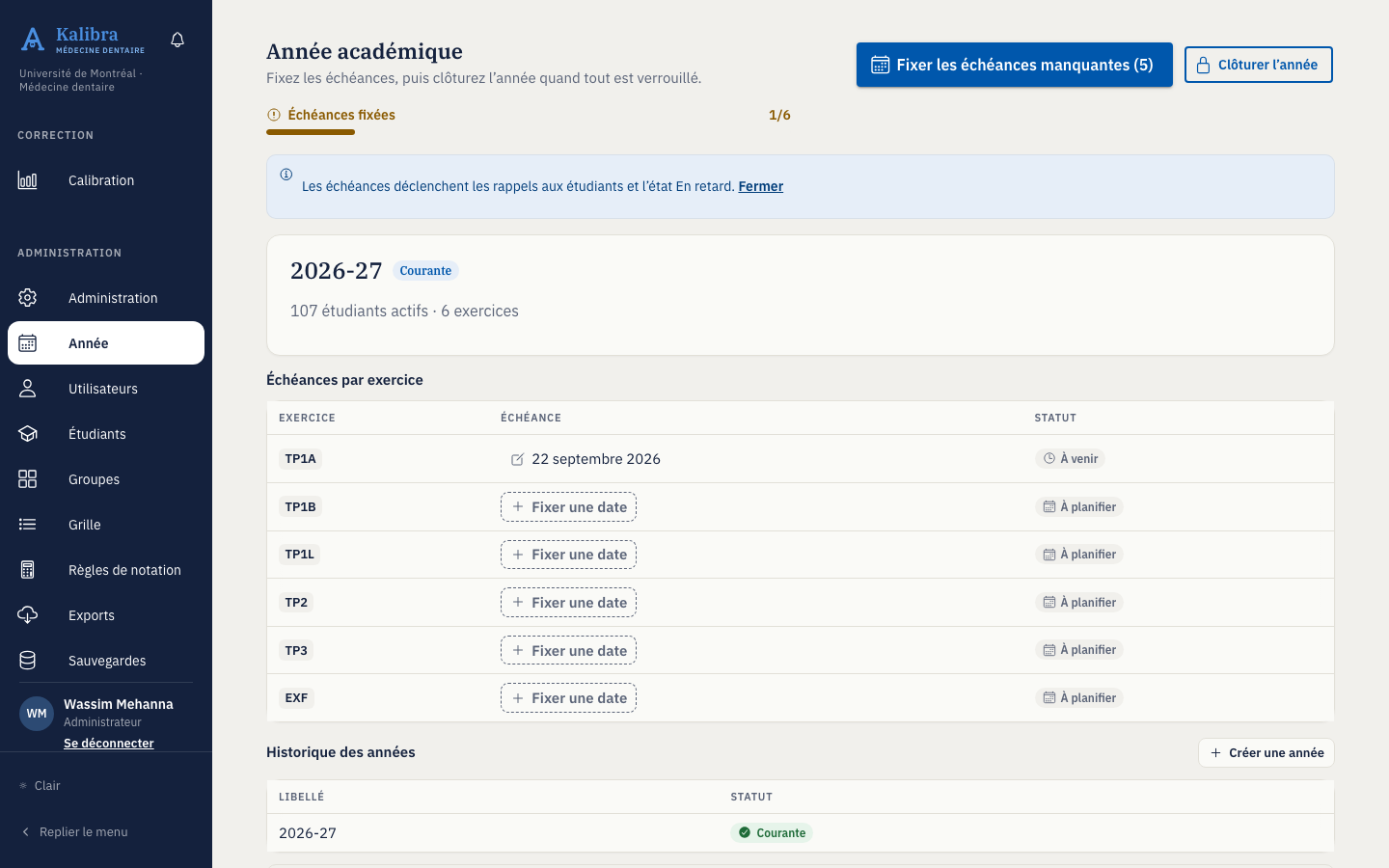
Tout dans Kalibra appartient à une année : les étudiants, les groupes, la grille, les corrections. Une seule année est courante à la fois, et c'est celle que tout le monde voit.
En début d'année, dans Administration > Année, cliquez « Créer une année » et entrez le
libellé sous la forme 2027-28. La nouvelle année devient la courante. L'année précédente n'est
pas effacée : elle reste consultable, avec ses corrections et ses exports.
Faites cette étape en premier. Une cohorte importée pendant que l'ancienne année est encore courante se retrouve attachée à l'ancienne année.
Importer la cohorte
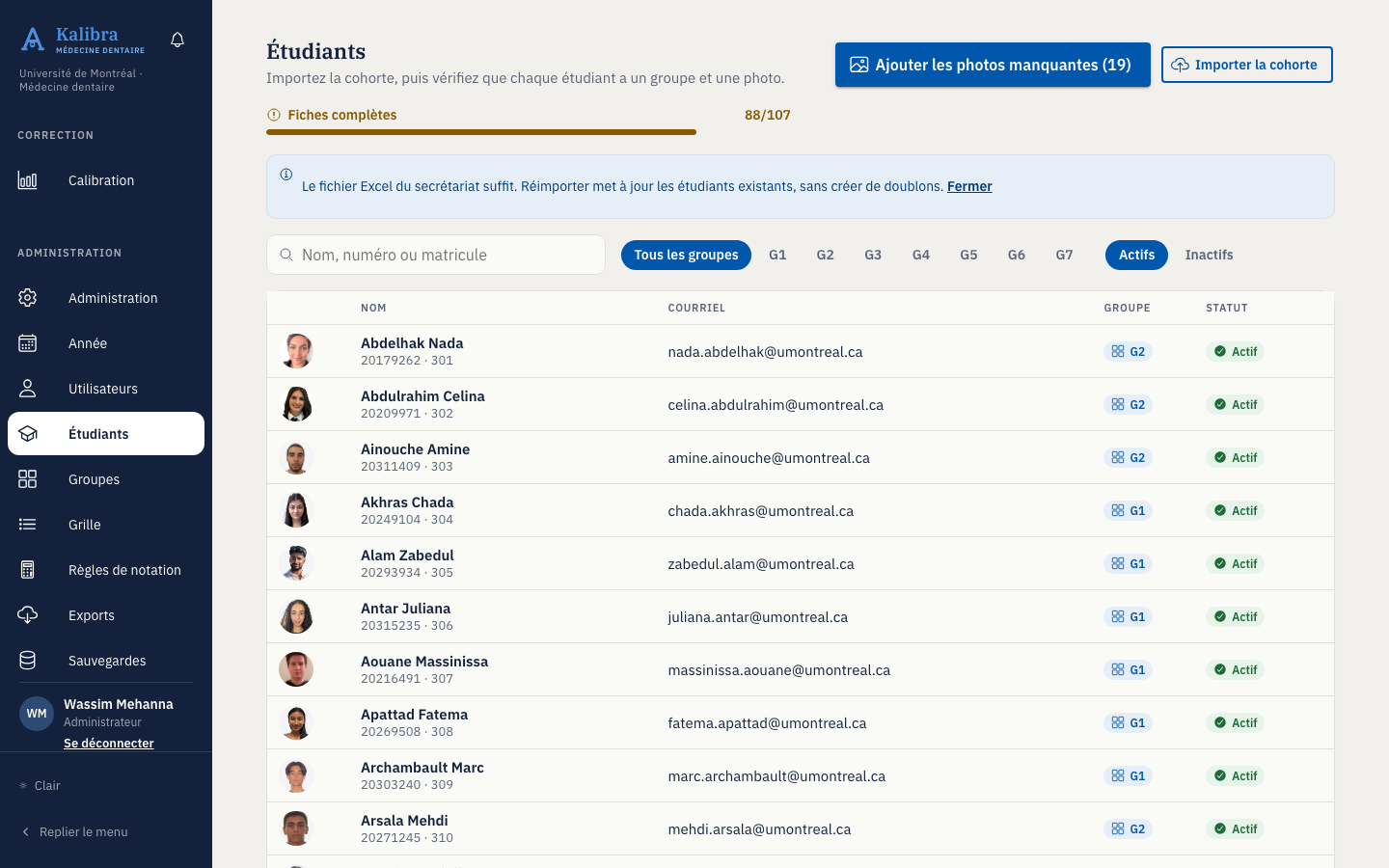
Le secrétariat vous envoie chaque année le fichier Excel des groupes. Vous l'importez tel quel, sans le retoucher.
- Administration > Étudiants.
- Cliquez le bouton d'import et choisissez le fichier
.xlsx. - Kalibra affiche un rapport : étudiants créés, étudiants mis à jour, comptes créés, groupes reconnus, et les lignes ignorées s'il y en a.
Le bouton principal de la page change selon ce qu'il manque à la cohorte : « Importer » quand elle est vide, « Attribuer un groupe » tant qu'il reste des étudiants sans groupe, puis « Ajouter des photos » une fois les groupes complets. Une fois tout complet, le bouton redevient « Importer », pour réimporter une liste corrigée.
L'import crée aussi le compte de chaque étudiant à partir de son courriel institutionnel. Les étudiants n'ont rien à créer de leur côté : ils demandent un lien avec l'adresse que le secrétariat a fournie et ça fonctionne.
Vous pouvez réimporter le même fichier autant de fois que vous voulez. Un import met à jour les étudiants déjà présents et ajoute les nouveaux : il n'efface personne et ne crée pas de doublons. C'est la bonne façon de gérer une liste corrigée en cours d'année.
Les groupes existent parfois seulement sous forme de couleurs de cellules dans le fichier source, sans colonne « groupe » explicite. Kalibra lit les couleurs, ce qui est la lecture qui réconcilie les blocs avec les comptes.
Les photos
Les photos viennent de la mosaïque envoyée par le secrétariat et sont chargées séparément, par la personne technique, une fois par année. Vous pouvez remplacer une photo individuellement depuis la liste des étudiants : survolez la ligne, le bouton « Remplacer la photo » apparaît sur la ligne elle-même.
Cliquer « Ajouter des photos » filtre la liste sur les étudiants qui n'en ont pas encore, pour que le bouton d'ajout de chaque ligne soit le prochain clic. Une fois tous les étudiants pourvus d'un groupe et d'une photo, la page affiche « Terminé » à la place du compteur.
Une responsable ne modifie pas cette page, mais elle peut en exporter la liste : son bouton principal est « Exporter la liste » plutôt qu'un import.
Désactiver un étudiant
Un étudiant qui abandonne se désactive, il ne se supprime pas. Survolez sa ligne et cliquez « Désactiver ». Ses corrections restent, mais il disparaît des listes de correction et des exports.