Former les groupes et affecter les cliniciens
L'import a déjà formé les groupes à partir du fichier. Il reste à les ajuster et surtout à dire quel clinicien corrige quel TP de quel groupe. Ce n'est pas cosmétique : un clinicien ne corrige que les TP qui lui sont affectés, et le serveur le revérifie à chaque requête. Un clinicien sans groupe ne voit aucun étudiant.
Inviter les cliniciens
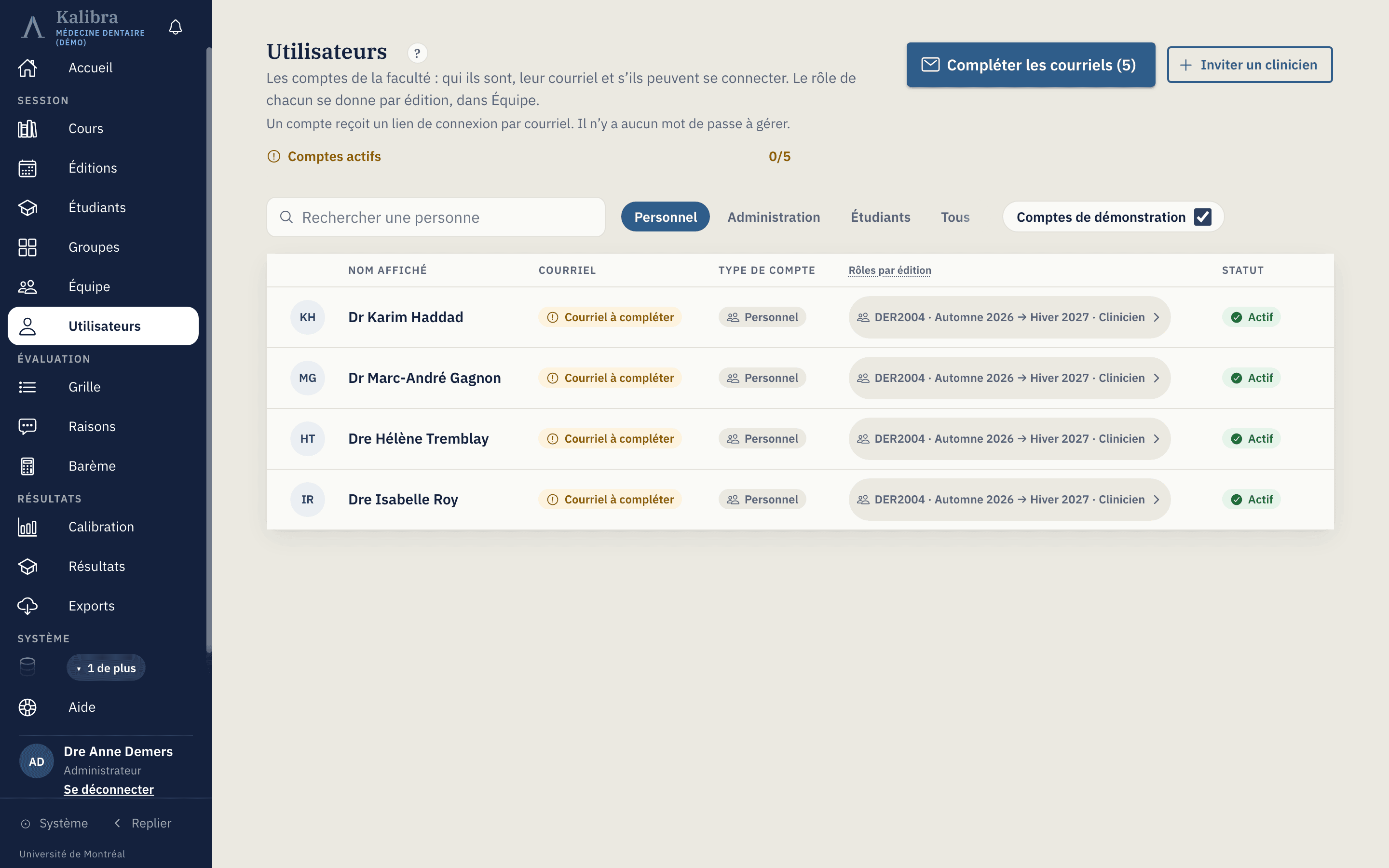 Page Utilisateurs
Utilisateurs ne porte que les comptes : qui ils sont, leur courriel, leur état et le type du compte. Le rôle d'une personne dans un cours se donne ailleurs, dans l'équipe de l'édition.
- Ouvrez Session > Utilisateurs.
- Cliquez « Inviter un clinicien ».
- Entrez le courriel institutionnel, le nom affiché (« Dre Hélène Tremblay ») et son rôle dans cette édition, puis « Envoyer l'invitation ». Le compte rejoint l'équipe de l'édition affichée.
La personne reçoit un lien de connexion par courriel. Il n'y a aucun mot de passe à gérer. La ligne sous le titre compte les « Comptes actifs ». Un compte qui porte encore une adresse de démonstration est marqué « Courriel à compléter » : il ne recevra aucun lien tant que le courriel institutionnel n'est pas saisi et le bouton « Compléter les courriels » les passe en revue. La case « Comptes de démonstration » les affiche ou les cache dans la liste.
Au survol d'une ligne, « Modifier » change le nom, le courriel ou l'état Actif ; le type du compte (administration ou personnel) ne change que par l'administration. La colonne « Rôles par édition » montre où la personne a un rôle ; une pastille ouvre l'équipe de cette édition. « Générer un lien de connexion » affiche un lien à transmettre vous-même quand un courriel n'arrive pas : il ne s'affiche qu'une fois et ouvre la session de cette personne, donc ne le donnez qu'à elle. Une responsable n'invite et ne modifie que des cliniciens de ses éditions : les autres lignes n'offrent aucune action et portent la mention « Géré par l'administration ».
L'équipe de l'édition
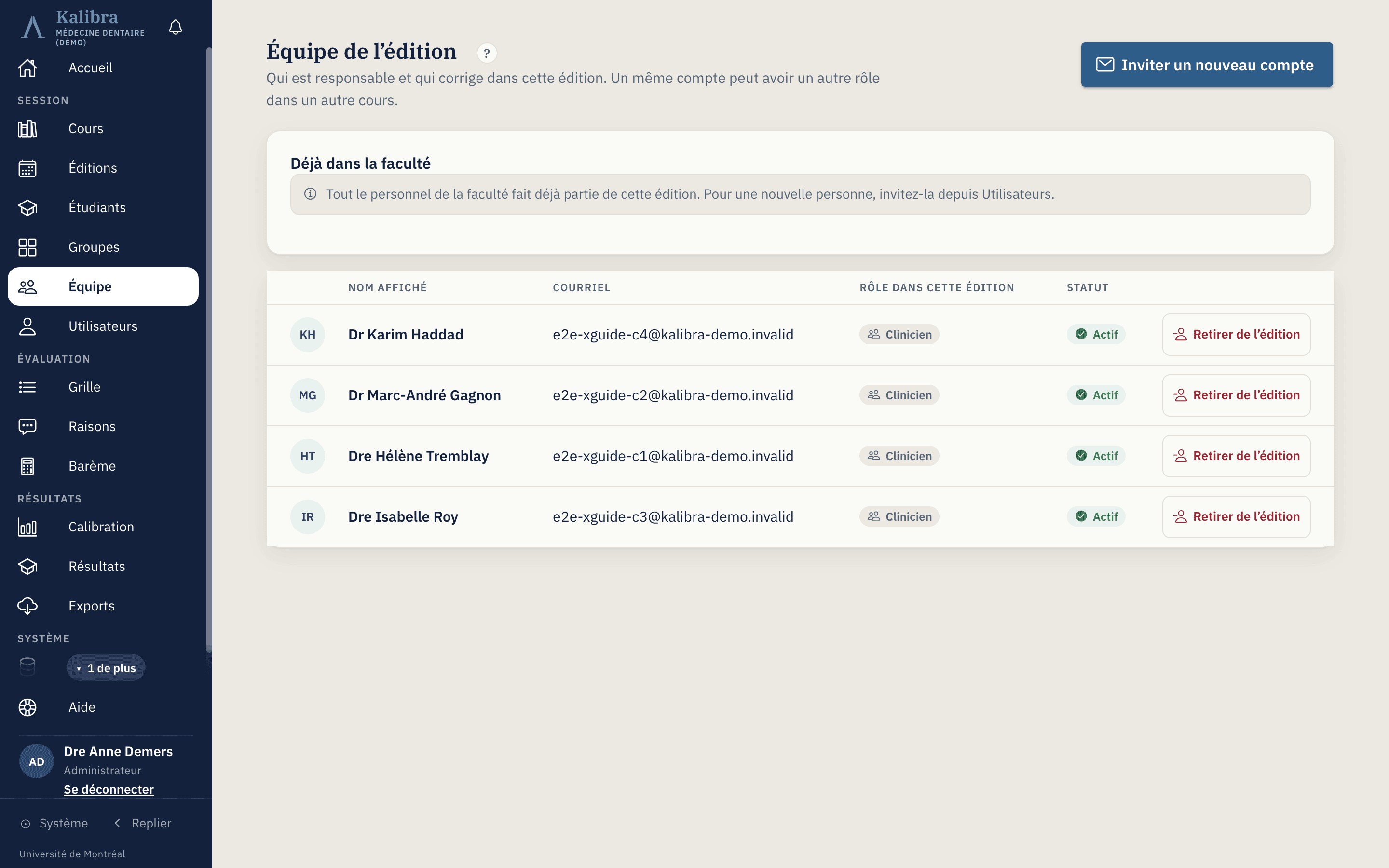 Page Équipe
Session > Équipe dit qui est responsable et qui corrige dans l'édition choisie, avec le rôle de chacun et l'état de son compte. Un même compte peut être clinicien dans un cours et responsable dans un autre : le rôle appartient à l'édition, pas à la personne.
- La carte « Déjà dans la faculté » liste les comptes qui n'ont encore aucun rôle dans cette édition. Choisissez la personne et son rôle, puis « Ajouter à l'équipe ». Quand tout le monde y est déjà, la carte le dit.
- Pour une nouvelle personne, « Inviter un nouveau compte » crée le compte et la place dans l'équipe d'un seul geste.
- « Retirer de l'édition » est immédiat, avec « Annuler » pendant dix secondes.
- Seule l'administration nomme une responsable. Une responsable ajoute et retire des cliniciens.
Si votre Accueil affiche « Courriels de connexion réservés aux administrateurs », la super-administration a choisi que seuls les administrateurs reçoivent leur lien par courriel. Les cliniciens et les étudiants qui demandent un lien voient la confirmation habituelle, mais rien ne part : générez leur lien depuis Utilisateurs (ou Étudiants) et transmettez-le-leur. Chaque demande restée sans courriel apparaît dans le Journal.
Ajuster les groupes
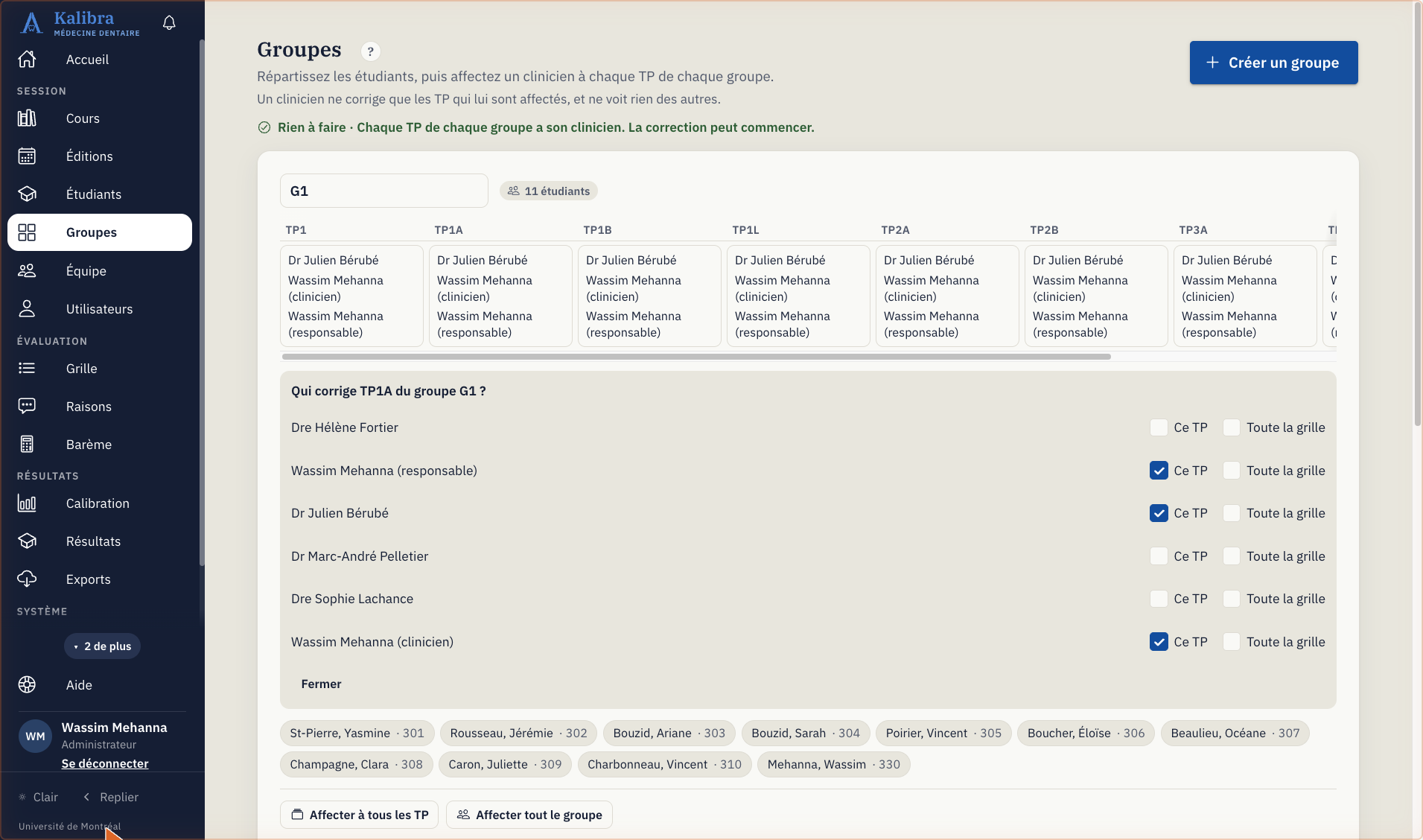 Page Groupes
Ouvrez Session > Groupes. Un bloc par groupe : son nom, son effectif, la matrice d'affectation, puis ses étudiants en pastilles.
- Déplacer un étudiant : cliquez sa pastille, puis le groupe où il va sous « Déplacer (nom) vers ». Vous pouvez aussi glisser la pastille sur la ligne d'un autre groupe. Échap referme le menu.
- Ajouter des étudiants : cliquez « Ajouter des étudiants » au bas du bloc, cherchez par nom ou matricule, filtrez par groupe de provenance, cochez puis « Ajouter (3) à G2 ». Les étudiants sans groupe sont en tête. Un étudiant déjà dans un autre groupe en est retiré.
- Sans groupe : tant qu'un étudiant n'est dans aucun groupe, un bloc « Sans groupe » s'affiche en haut avec son nom. Il disparaît quand tout le monde est placé.
- Créer un groupe : le bouton en haut de la page. Supprimer le groupe n'est possible qu'une fois le groupe vidé. La confirmation rappelle que les cliniciens affectés le perdent.
Affecter les cliniciens par TP
Au-dessus des étudiants de chaque groupe, la page montre une matrice d'affectation : une ligne par groupe, une colonne par TP de la grille, et les noms des cliniciens dans les cases.
- Une case vide affiche « Personne ». C'est un trou : un TP que personne ne corrige.
- Une case où une personne couvre tout porte son nom suivi de « Tous les TP ».
- Les colonnes sont les TP de la grille de l'édition. Tant que cette grille n'existe pas, la page le dit : « Cette édition n'a pas encore d'exercice : les affectations par TP apparaîtront avec la grille. »
Poser une affectation
- Cliquez une case de la matrice. Un panneau s'ouvre, titré « Qui corrige TP1A du groupe G1 ? ».
- Cochez « Corrige TP1A » pour chaque personne qui le corrige.
- La case se coche et s'enregistre aussitôt. Un seul envoi remplace l'ensemble des affectations du groupe.
Le bouton « Affecter à tous les TP » ajoute la personne à chaque TP du groupe, un par un. Une affectation peut être retirée à tout moment, même après le gel de la grille : les corrections déjà faites restent au dossier, avec le nom de la personne qui les a faites.
Pour retirer une personne d'un seul TP, décochez « Corrige TP1A » dans la case de ce TP. Pour la retirer du groupe, décochez « Corrige les TP » dans le choix « Affecter à tous les TP ».
Un groupe peut donc avoir plusieurs cliniciens sur un même TP, un clinicien peut tenir plusieurs TP du même groupe, et la même personne peut être affectée à plusieurs groupes.
La matrice reste modifiable après le gel de la grille : le gel ferme la grille de correction, pas les affectations. Chaque changement est journalisé, avec l'avant et l'après.
Une année terminée, elle, change : la matrice se consulte mais ne se modifie plus. Les cases ne sont plus des boutons, la page le dit en haut, et le choix ne s'ouvre plus.
Une affectation ne porte que sur les TP de la grille de l'année. Désactiver un TP dans la grille le sort des affectations : la personne qui le corrigeait ne le corrige plus, et la case de la matrice passe à « Personne ».
Ce que la page vous dit
- La barre « Cases couvertes (groupe × TP) » compte les cases où quelqu'un est affecté.
- Le bouton « Affecter les cliniciens manquants (2) » ouvre la première case vide.
- Quand il ne reste aucun trou et que tous les étudiants ont un groupe : « Chaque TP de chaque groupe a son clinicien. La correction peut commencer. »
Seuls les cliniciens et la responsable de l'équipe de l'édition peuvent être affectés. Toute autre personne est refusée : « Seuls des cliniciens ou la personne responsable peuvent évaluer un groupe ».
Si ça bloque
| Ce que vous voyez | Ce que ça veut dire |
|---|---|
| « Personne » dans une case | Aucun clinicien ne corrige ce TP de ce groupe. Cliquez la case et affectez quelqu'un. |
| « Cette édition n'a pas encore d'exercice : les affectations par TP apparaîtront avec la grille. » | La grille de l'édition n'est pas encore créée. |
| « Seuls des cliniciens ou la personne responsable peuvent évaluer un groupe » | La personne affectée n'est pas dans l'équipe de l'édition. |
| « Ce TP n'existe pas » | Le TP nommé n'existe pas. Rechargez la page et affectez de nouveau. |
| « Un groupe ne peut être supprimé qu'une fois vidé de ses étudiants. » | Déplacez d'abord ses étudiants. |
| « Aucun clinicien enregistré. » dans le panneau d'affectation | Ajoutez d'abord les cliniciens à l'équipe de l'édition, sur la page Équipe. |
| « Un nom et une adresse courriel valide sont nécessaires pour enregistrer. » | Un champ de l'invitation manque ou l'adresse est mal formée. |
| Un clinicien dit ne voir aucun TP | Aucun TP ne lui est affecté ou son compte est inactif (colonne Statut de la page Équipe). |
| Un clinicien ne reçoit pas son lien | Vérifiez son courriel sur la page Utilisateurs, puis utilisez « Générer un lien de connexion ». |