Reprises et rencontres
Une note verrouillée n'est pas toujours la fin de l'histoire. L'étudiant peut demander deux choses depuis son résultat : refaire le travail (une reprise) ou en parler avec son clinicien (une rencontre). Les deux peuvent être demandées pour le même travail.
La reprise
Une reprise est une seconde chance sur un travail verrouillé. L'étudiant la demande, un clinicien l'ouvre.
- L'étudiant clique « Demander une reprise » sur son résultat, puis « Envoyer la demande ».
- Les cliniciens affectés à ce TP reçoivent une notification. L'étudiant porte « Reprise demandée » dans la liste du TP et la grille du travail affiche « L'étudiant a demandé une reprise de ce travail. Ouvrez-en une si vous l'accordez. »
- Le clinicien clique « Autres actions », puis « Ouvrir une reprise ». Une deuxième tentative s'ouvre avec une grille vierge.
- L'étudiant s'autoévalue de nouveau, le clinicien corrige et verrouille.
C'est la reprise qui devient le résultat du travail : l'étudiant lit « Résultat retenu : Reprise 1 » et la première tentative reste consultable, repliée sous « Tentative 1 remplacée ». Dans Résultats, la calibration et les exports, seule la dernière tentative compte.
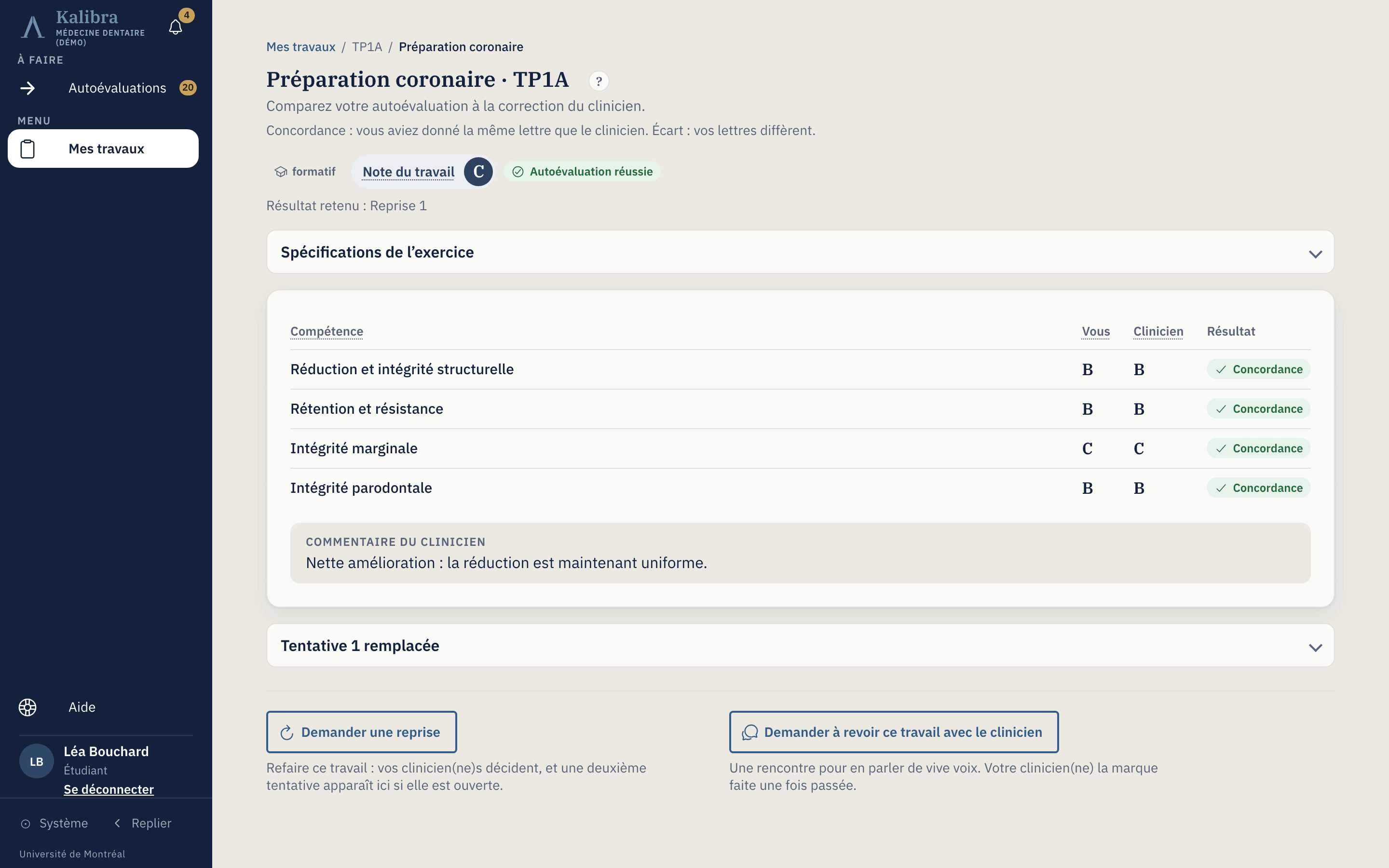 Résultat après une reprise
La rencontre
Sur un travail corrigé ou verrouillé, l'étudiant peut cliquer « Demander à revoir ce travail avec le clinicien », avec un court message s'il le souhaite (300 caractères).
- Les cliniciens affectés à ce TP reçoivent une notification. L'étudiant porte « Rencontre demandée » dans la liste du TP.
- La grille du travail montre la date et le message, avec le bouton « Rencontre faite ».
- L'étudiant voit « Rencontre demandée le 26 sept. », puis « Rencontre faite le … » une fois marquée.
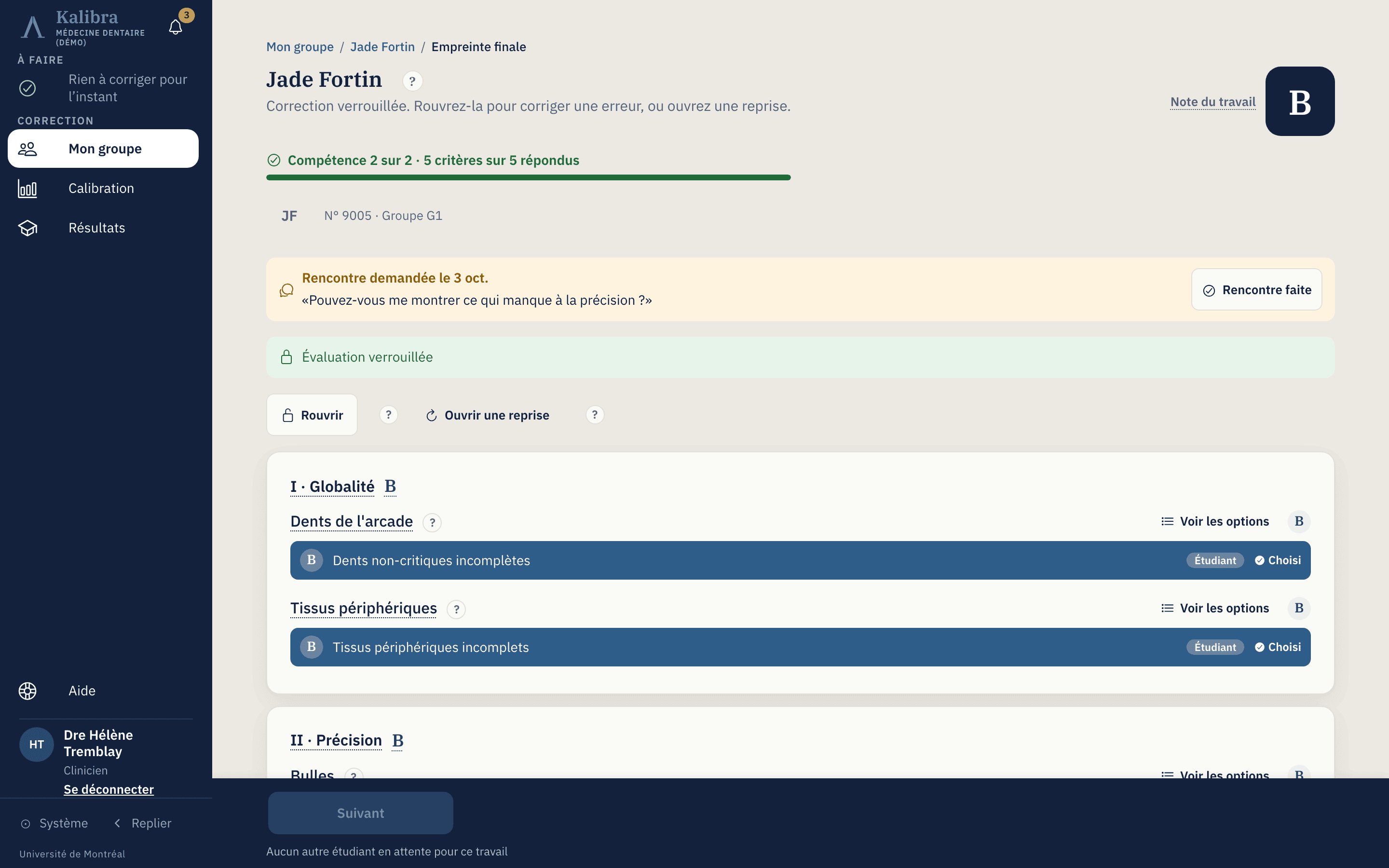 Demande de rencontre vue par le clinicien
Dans Résultats, l'en-tête compte les étudiants « à rencontrer » et la liste « À rencontrer (3) » donne pour chacun le TP, la date et le message, avec son propre bouton « Rencontre faite ».
Qui reçoit la demande
La demande d'un TP ne réveille que les gens qui peuvent y répondre.
- Elle va aux cliniciens affectés à ce TP, dans le groupe de l'étudiant, et aux personnes qui couvrent toute la grille de ce groupe. Les cliniciens affectés à un autre TP du même groupe ne la voient pas, et leur tableau de bord ne leur montre pas ce TP.
- Une reprise, comme toute correction, se fait avec la règle de la prise : le clinicien qui tient l'étudiant pour ce TP l'ouvre, les autres lisent. La responsable peut libérer l'étudiant d'abord.
- Le clinicien qui n'a pas le TP dans ses affectations ne peut pas ouvrir la reprise : le serveur refuse, avec « Ce TP ne fait pas partie de vos affectations ». La responsable et l'administration, elles, corrigeront toujours.
- La notification se lit dans la cloche, sur la page où vous regardez déjà cet étudiant, et la demande reste affichée sur sa carte tant qu'elle n'est pas traitée.
Qui décide qu'un TP en admet
Les interrupteurs « Reprise autorisée » et « Rencontre autorisée » de chaque exercice, sur la page Grille, décident. Fermés, l'étudiant n'a plus le bouton et lit par exemple « Pas de reprise pour ce TP ». Une demande déjà envoyée reste visible et se ferme normalement. Ces deux réglages restent modifiables même sur une grille gelée.
Si ça bloque
| Ce que vous voyez | Ce que ça veut dire |
|---|---|
| « Aucune reprise pour ce TP » sur la grille du clinicien | « Reprise autorisée » est fermé pour cet exercice. |
| « Dr X corrige cet étudiant. » au lieu du bouton | Dr X tient l'étudiant pour ce TP. Il ouvre la reprise, ou la responsable libère l'étudiant. |
| « Ce TP ne fait pas partie de vos affectations » | Ce TP n'est pas dans vos affectations. La responsable peut vous y affecter. |
| L'étudiant ne trouve pas « Demander une reprise » | Le travail n'est pas encore verrouillé ou le TP n'admet pas de reprise. |
| « Impossible de marquer la rencontre comme faite » | Réessayez ; si ça persiste, rechargez la page. |